Há utilizadores que têm necessidades muito para lá das ferramentas nativas de gravação que o Windows oferece. Embora com o Windows Media Player possa fazer gravações e conversões de ficheiros áudio, este não permite no entanto uma série de possibilidades que fazem a diferença quando queremos algo mais elaborado, assim como a opção de gravação na shell do Windows. Esta também é limitada e muitas vezes até desconhecida dos utilizadores. Para combater essa lacuna use o CDBurnerXP.
Esta aplicação de gravação tem a capacidade de criar, escrever e guardar imagens ISO (.iso), converte wav para mp3 e vice versa. Suporta a tecnologia Burn-Proof e Burn on the fly, grava em multi-sessão, importa de imagens ISO, ripa CDs de áudio, normalizar o som, etc.
Suporta drives IDE, USB, Firewire e SCSI, escreve nos suportes CD-R, CD-RW DVD+R/RW DVD-R/RW. Além destas características normais para este tipo de aplicação, o utilizador poderá contar com uma versão que não necessita de instalação, podendo levar esta ferramenta na sua penUSB e usar em qualquer Windows de qualquer computador.
Alterações na versão:
Disc spanning: As compilações de dados podem agora ser divididas em múltiplus discos
Nova opção: “-changefiledates” para execução em linha de comandos
Correcção: Erro incorrecto na mensagem “Não há espaço suficiente em disco.” aquando da gravação de discos áudio
Correcção: No áudio a duração da pausa é o dobro do tempo esperado
Correcção: A velocidade de gravação é ignorada quando grava discos de áudio
Correcção: Corrigidas algumas barras de progresso que não estavam a aparecer na barra de tarefas (Win7)
Hoje em dia, é muito normal e frequente termos o nosso ambiente de trabalho saturado com aplicações activas. Até as usamos de forma desajustada, pois não conseguimos aproveitar o espaço livre e inutilmente utilizado para colocar lado a lado janelas que se complementam.
Para dar uma ajuda nessa tarefa, tão importante para o aumento do nível de produtividade. deixo-vos o WinSplit Revolution.
Para que serve?
WinSplit Revolution é um pequeno utilitário que permite ao utilizador, organizar de forma eficaz e simples, quando este tem muitas janelas abertas. basicamente esta aplicação coloca as janelas distribuídas lado a lado, maximizando o espaço disponível.
Uma pequena janela de setas, indicam onde queremos a janela ajustada. Podemos deslocar para os sítios que melhor nos sirvam, sem termos de ajustar as janelas, deixando essa tarefa ao cargo da ferramenta.
Simples e leve, agora já não tem desculpa para não ter o seu ambiente devidamente aproveitado
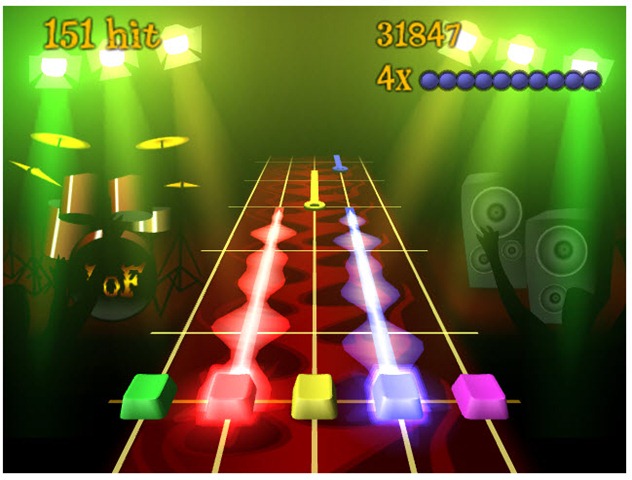
Quem é que nunca ouviu falar no famoso jogo pago Guitar Hero? E que tal existir uma versão gratuita deste jogo? Pois bem, hoje enquanto navegava pela blogosfera encontrei o Frets on Fire, um jogo musical de código aberto do género do Guitar Hero ou el Rockband.
O jogo é multi-plataforma, e está disponível para os sistemas operativos GNU/Linux, Microsoft Windows e MacOS.
Devo confessar que nunca tinha jogado o Guitar Hero, mas como em anos toquei numas bandas guitarra eléctrica, mas este jogo veio “acordar o bichinho” pela música.
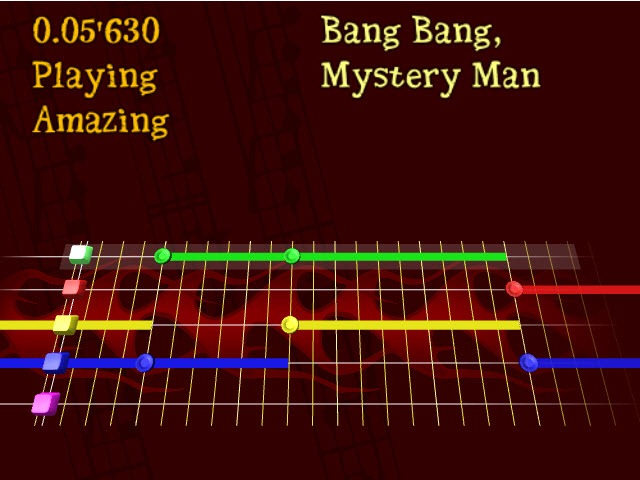
O objectivo deste jogo consiste em utilizar o nosso teclado do PC, transformando-o numa guitarra eléctrica e assim ganhar o maior número de pontos. A distribuição das teclas está definida de tal maneira, que podemos transformar o nosso teclado numa verdadeira guitarra.
Algumas características:
Modo de jogo com teclado invertido
Suporte para joystick
Editor de canções
Milhões de músicas já compostas pela comunidade
Suporta para importação de músicas do Guitar Hero™ I e Guitar Hero™ II
Multiplataforma: Windows, Linux, MacOS e FreeBSD
Código Aberto (Phyton)
Requisitos do sistema:
128 de RAM
Uma placa gráfica razoável
Windows: DirectX compatível com a placa de som
MacOS X: processador Intel
Para concluir, apenas dizer que fiquei simplesmente maravilhado com o jogo. Fez-me recordar alguns momentos da minha vida, onde em cima de um palco com a minha banda, dava umas valentes guitarradas. Depois veio a informática….mas uma vez por outra ainda ainda pego na guitarra eléctrica para “matar” o vício (agora já posso fazer no PC).
Como nós utilizadores do Windows 7 já sabemos, a nova barra de tarefas (SuperBar) é extremamente poderosa e intuitiva. Tira partido do poder do ser humano de distinguir e identificar mais facilmente desenhos e padrões de cores do que texto. Com apenas ícones arrumadinhos consegue proporcionar a navegação rápida que desejamos, mantendo um aspecto simples e moderno.
Deixo aqui uma dica que vi na rede de como organizar um pouco melhor os ícones e tratar do problema de cliques acidentais em ícones adjacentes.
É uma técnica muito simples que pode dar jeito a muita gente e consiste em ter um separador entre ícones.
Assim podem agrupar-se os launchers em categorias, como é exemplo a imagem.
O truque consiste em ter uma aplicação fixada na SuperBar que não faça nada e que tenha um ícone jeitoso para servir de separador.
Ora vamos lá então perceber como se faz isto.
Arranjar a aplicação que não faça nada!
Bom, é simples, basta fazer o download desta app que eu fiz já com o ícone apresentado na imagem e guardar num sítio qualquer. A aplicação arranca e encerra de imediato.
Fixar o programa na superbar, arrastando-o.
Para ter mais do que um separador, é necessário criar uma cópia do programa e repetir o processo.
Agora, o engraçado disto é que se pode usar a aplicação com o respectivo ícone ou então podemos criar o nosso próprio ícone de separador.
Imaginemos que, como qualquer utilizador normal, queríamos ter um bom par de saúde a separar as nossas aplicações. É tão fácil como seguir estes passos.
Encontrar a imagem que queremos, reduzir o tamanho para 32×32 pixels e guardar com o formato PNG (para manter as transparências caso existam).
Agora é preciso converter a imagem para formato de ícone (.ico), para isso usamos o programa IcoFX (freeware) que é muito simples de usar. Basta arrastar a nossa imagem para o programa e aparece-nos a seguinte janela de configuração, que deve ficar com as definições assinaladas abaixo.
Depois é só fazer “Save As” e guardar no formato .ico.
Ficamos então com o nosso ícone de 32×32 pixels pronto a servir de separador. Vamos então criar 2 separadores, para isso temos de criar um atalho para a aplicação que não faz nada. Com o botão direito arrasta-se o ícone da app e selecciona-se “Criar atalhos aqui”.
Temos agora que adicionar o ícone a este atalho: Botão direito no atalho, propriedades e depois é só seguir a imagem abaixo, escolhe-se a directoria onde está guardado o nosso ícone e tumba, já está!
Da mesma maneira que fizemos para fixar a aplicação, fazemos de igual modo para este atalho, arrastando para a barra de tarefas para a posição desejada.
Para termos mais do que um separador criado com atalhos, é necessário duplicar o atalho criado, não o executável.
E pronto, temos a nossa superbar com uns separadores bem agradáveis à vista! Do ponto de vista da usabilidade… bom… já é discutível! Mas isto foi meramente ilustrativo! Podem criar os vossos separadores à vossa vontade.
Para quem tem a barra na lateral, o truque é o mesmo, apenas a imagem do separador terá que ser horizontal.
A utilidade deste truque varia com o gosto de cada um, quem tem a barra cheia de ícones, é uma boa maneira de os ter agrupados por categorias.
Sempre que tiver mais umas dicas, estou por cá para partilhar com vocês!
Se está farto do aspecto do seu ícone notificador de volume, que se encontra na área de notificações, pode com esta skin dar um ar fresco instalando uma leve aplicação. 3RVX funciona tanto no Windows 7 como no Vista.
A ferramenta adiciona algumas funções, agradáveis, ao sistema de controlo de volume, como teclas de atalho por exemplo. Podemos colocar esta ferramenta a arrancar com o Windows e usufruir sempre destas alternativas. Para minimizar o impacto, até podemos esconder o ícone do system tray.
Nas opções, podemos alterar uma série de parâmetros para optimizar e dar um aspecto mais sóbrio e personalizado, para isso temos vários elementos de indicação de volume que aparecem no ambiente de trabalho.
São pequenos apontamentos agradáveis, para quem gosta de personalizar o seu Windows, tornando-o, obviamente, diferentes de todos os que abrem o computador e mostram sempre o mesmo. Fica a sugestão.
KeepVid é um serviço que nos permite fazer downloads de vídeos (ou de áudio) em sites populares como o Youtube, directamente para o disco rígido do nosso computador.
Tudo o que precisam de fazer é visitar o site, colocar a url do vídeo desejado na secção da “URL” e carregar no botão “Download”. Contudo, descrição deste botão não é justa porque ainda falta um passo para fazer o download do vosso vídeo.
De seguida, é-vos oferecida duas hipóteses de download: .flv, .mp4 e .3GP.
O YouTubeGet é uma aplicação para gravar vídeos do YouTube. Permite converter para vários formatos, incluindo MP4, 3GP ou MOV. Para posteriormente gravar nos nossos dispositivos moveis, ou não. Eu vou passar a explicar como funciona. Querendo por exemplo passar um vídeo do youtube para um telemóvel nokia, este utilizando para ler um vídeo o formato 3GP.
A nossa relação com a fotografia foi alterada com a transição desta para digital. Passamos a poder disparar sem pensar nas “consequências”. De dezenas de fotos tiradas podemos calmamente escolher uma ou duas. Não dependemos da revelação para escolher as nossas fotos. Temos tudo à mão para podermos fazer a nossa escolha.
E como estamos no mundo digital podemos também utilizar ferramentas para polir e trabalhar as fotos que tirámos. Depois podemos utilizar outras para as apresentar. O CollageIT é um excelente exemplo de uma ferramenta que podemos usar para criar apresentações nossas fotos.
O CollageIT permite que façam colagens das vossas fotos preferidas com uma facilidade enorme. Desta forma conseguem dar uma apresentação mais engraçada às vossas fotos, de forma a poderem imprimi-las e colocarem-na para apreciação da família.
Com uma interface de utilização simples bastam 3 cliques para terem o vosso trabalho feito e capaz de ser apresentado. Só têm de adicionar as fotos e carregar no botão Generate Preview.
O trabalho apresentado pode depois ser gravado num simples ficheiro de imagem que depois podem usar em qualquer lugar ou em qualquer software de impressão.
Mas caso o trabalho apresentado não seja do vosso agrado podem sempre carregar no botão de geração de uma nova imagem tantas vezes até que uma do vosso agrado surja.
Mas se mesmo assim ainda nada surja que seja do vosso agrado podem sempre alterar as configurações de layout. Ai podem adicionar rotação às imagens, o espaçamento entre imagens ou o número de fotos a serem utilizadas.
As únicas hipóteses de configuração da ferramenta estão relacionadas com a “folha” usada para colocar as imagens. Podemos definir a dimensão desta e a orientação desta. Podemos ainda definir qual a cor de fundo a ser usada (com a hipótese de ser usado um gradiente) ou se pretendem usar uma imagem.
Deixamos abaixo um vídeo que demonstra a facilidade de utilização do CollageIT e o que podem fazer com ele.
Esta é uma ferramenta simples que podem utilizar para criar apresentações simples das vossas imagens. Podem criar postais das vossas viagens ou convites para as vossas festas.
A sua facilidade de utilização é uma mais-valia que permite que de forma simples e rápida criem as vossas apresentações. Ainda se lembram de quando faziam colagens na escola? Podem voltar então aos velhos tempos!
O Windows 7 é por si só um sistema bonito e elegante. No entanto, enquanto utilizadores, todos temos gostos diferentes e gostamos de personalizar o nosso sistema.
A ferramenta é muito simples de utilizar, sendo apenas necessário definir a nova imagem e em segundos temos um novo visual. Resolução diferente
Quando a imagem seleccionada possui resolução diferente daquela do monitor, o Windows 7 Logon Screen emite um aviso, perguntando se o utilizador deseja criar uma cópia da imagem redimensionada para o tamanho certo. Isso significa que a figura é adicionada no tamanho certo, porém, o ficheiro original não sofre nenhuma alteração.
Quem tem crianças sabe que a utilização da internet por estas pode levar a páginas impróprias para menores. Para evitar esta situação existem bastantes programas de filtro em que é necessário instalar e configurar em todos os computadores. Esta nova solução “corta o mal pela raiz” uma vez que é utilizado preferencialmente no router, evitando assim a instalação de qualquer software.
Esta pequena alteração nos endereços de DNS, leva a que sejam bloqueados todos os sites pornográficos e ainda confere mais velocidade a resolver os endereços de internet, experenciando uma navegação mais rápida.
Preferencialmente os endereços DNS devem estar designados no router, para assim não seja necessário estar a configurar todos os computadores ligados a este.
Nota: É preciso ter especial atenção para que uma criança não consiga alterar estes endereços.
Como alterar os endereços DNS:
Num Router SMC:
Nota: Para efectuar estas alterações noutra marca, pode consultar: aqui
Se não estiver a funcionar aparecerá o seguinte ecrã:
Se estiver a funcionar aparecerá o seguinte ecrã:
Após ter aparecido a mensagem de sucesso indicada em cima, já pode usufruir da rapidez e da segurança adicional na internet de sua casa. Boas pesquisas seguras.
Tenho uma forte convicção que num futuro próximo, o nosso trabalho e os dados que produzimos, serão fortemente influenciados pela tecnologia “cloud”. Não usaremos grandes dispositivos de armazenamento físico (quer internos ou externos), porque teremos tudo o que precisamos disponível na nuvem.
No entanto e baseando-nos ainda no presente, uma PenUSB ou um disco externo USB ainda são de grande utilidade, para transportar dados de um computador para outro.
O problema destes dispositivos são os azares que podem acontecer… e por vezes acontecem!
Um dos problemas que ocorrem nestes dispositivos é a eliminação acidental de documentos. Por vezes pensamos que não os queremos e removemos esses ficheiros da PenUSB. Mais tarde, se nos arrependermos, pode ser tarde.
USB Write Protect
Esta aplicação pode ajudar nesse problema. Pode bloquear qualquer escrita dentro da pen. Esta protecção ajuda a que material sensível e importante não possa ser apagado, nem mesmo de forma acidental.
Como funciona?
Antes de mais, coloquem esta aplicação portátil dentro da pen ou disco USB. Depois execute-a como administrador. Aplique o Enable Write Protect e clique no botão Apply.
Remova a pen ou disco USB da porta USB e volte a conectar para as definições entrarem em funcionamento. Verá agora que o dispositivo de armazenamento externo está fechado à escrita.
Esta pequena protecção, que poderia ser feita por outros caminhos, pode ajudar a preservar os dados existentes lá dentro do dispositivo. Obviamente não o irá proteger da perda da penUSB ou mesmo se esta ficar corrompida. Tirando isso, apagar por distracção ou engano, está controlado.
E para quem gosta de inovar, que tal um Ambiente de Trabalho completamente em 3D?
As features do Real Desktop: - Som 3D; - Activação (ou não) do Antialiasing; - Sem perdas de performance; - Poucos recurso utilizados; - Muito eficiente, agradecimentos ao “Reality Engine” utilizado como base; - Superficie refectora (ilusão do Ambiente de Trabalho); - Icones reagem com o ambiente envolvido.
Este programa conta com os seguintes pacotes de linguas: - Alemão; - Inglês; - Francês; - Italiano; - Espanhol; - Croata; - Hungara; - Suéco; - Português; - Entre muitas outras…
Requisitos mínimos: - Windows XP ou Vista; - DirectX 9.0c; - Intel Pentium IV a 1,5GHz; - 256MB de memória; - Gráfica: nVidiaGeForce 3 ou da ATI Radeon 8500, com 64MB (ou superior); - E ligação à Internet.
Agora é que quero ver aí personalizações à maneira!
Microsoft Office 2010 (nome de código Office 14) é a versão seguinte da suite de produtividade Microsoft Office para Windows. Esta suite entrou em produção em 2006, ainda em fase de entrega ao mercado do Office 2007 ou Office 12.
Numa primeira amostra não há grandes novidades nas ferramentas desta suite. Vemos sim alguns pormenores gráficos que permitem a esta suite interligar-se visualmente melhor com o Windows 7.
Esta nova versão era dada como pronta para ser entregue ao mercado a meio deste ano de 2009, mas recentemente Steve Ballmer anunciou oficialmente a saída desta versão para 2010.
No anúncio Steve referiu também que esta versão iria implementar o versão ISO compatível do Office Open XML que foi tornada standard como ISO 29500 em Março de 2008.
Uma muito aguardada novidade é a versão Web-based desta suite de produtividade. As recentes incursões da Microsoft pela tecnologia Cloud fez aparecer este conceito de suite baseada na web. Office Web irá incluir as novas versões do Word, Excel, PowerPoint e OneNote.
A próxima versão do Microsoft Office Visio, OneNote, Microsoft Office Project e Publisher terá também a barra de ferramentas (ribbon) usada em outras aplicações Office 2007.
Esta versão irá estar disponível para os sistemas a 32 e 64bits, ao contrário das anteriores versões do Office.
Novas funções: Nesta versão ainda não estarão presentes algumas das novas funções prometidas pela Microsoft, estas só serão apresentadas na versão que sairá em Julho. No entanto, podemos ver, como já referi, alterações gráficas e técnicas para uma integração como Windows 7.
Mas já há algumas novidades:
A barra de ferramentas introduzida no Office 2007 recebe um aspecto melhorado e mais embelezado ao estilo do Windows 7. Esta barra de ferramentas no formato de separadores chegou na versão anterior do Office e irá continuar no Office 2010, mesmo que não tenha sido recebida de bom grado pelos utilizadores.
Nesta nova versão podemos ver que foi substituído o botão redondo de serviços por um mais quadrado e tem agora as cores de cada aplicação (verde para o Excel, azul para o Word, vermelho para o PowerPoint, amarelo para o Outlook, lilás para o OneNote e por aí fora).
O controlo da janela da aplicação, que tinha sido removido no Office 2007, voltou. É de novo possível restaurar, mover, redimensionar, minimizar, maximizar ou fechar a janela.
Agora, com um clique no botão direito do rato no ícone do Outlook da Barra de tarefas, um utilizador pode criar uma nova mensagem, reunião, contacto ou tarefa. Pode ainda abrir uma janela com o seu email, agenda, contactos ou tarefas.
No novo Office é possível arrastar um ficheiro da jump-list de qualquer aplicação para o painel de navegação do Outlook para criar uma nova mensagem com esse ficheiro em anexo. O Outlook pode ainda, automaticamente, ignorar todas as respostas a mensagens que não sejam do seu interesse.
Os utilizadores podem criar os seus “Quick Steps”, fazendo-os parecer como uma combinação entre a “Quick Access Toolbar” e macros. Por exemplo, tarefas comuns como preencher uma mensagem, agendar uma reunião, atribuir uma flag a uma mensagem e apagá-la ao mesmo tempo. Também, os utilizadores podem criar quick steps para coisas que façam repetidamente no Outlook.
No novo Outlook o voice mail pode ser convertido para texto e enviado por email. Pode ainda sincronizar mensagens de texto de um Windows Mobile 6.1 para o Inbox do utilizador e responder a essas mensagens.
Uma função introduzida no Outlook muito importante é a função “Reenviar para todos” que agora usa o campo BCC de forma predefinida, seguido de aviso no ambiente de trabalho.
Outra medida interessante foi a de melhorar substancialmente a função de pesquisa e as acções de abrir e fechar o Outlook que estão agora muito mais rápidas que no Office 2007.
Recentemente saiu a versão para Mac do Offce, não foi ainda veiculada nenhuma informação referente a esta actualização ser também transportada para o sistema Mac, no entanto as novas versões Web Acess do Outlook funcionam tanto em Safari e Firefox.
Curiosidade:
A Microsoft não apresentará um Office 13 por pura superstição. Acreditam que o 13 não será… auspicioso!
A todas as pessoas que estejam de alguma maneira interessadas no novo Office 2010, entrem em contacto comigo…
Esta é uma aplicação alternativa ao Adobe Reader. Com ela poderá de forma fácil ler os seus PDFs, converter os seus documentos em PDF e preencher formulários. Leve, simples, com um clique apenas converta sem complicações. Use esta ferramenta na sua flashdrive USB.
Pequeno, com suporte a javascript, actualização automática, interface amistosa e acima de tudo traduzido em português. Haverá comparação com o produto da Adobe que pesa mais de 20MB?
Salientamos também a excelente integração com o Firefox e a a possibilidade de converter um PDF para texto. Acima da média é a velocidade de abertura quando comparado com as restantes soluções existentes.
Novidades desta versão:
Undo e Redo – Permite aos utilizadores corrigirem erros ao ter a opção de Undo e Redo.
Expandir Bookmarks do documento – Carregue na opção Expandir para ver a totalidade dos bookmarks associados ao documento.
Imprimir em cinza – O Reader 3.2 suporta impressão em tons de cinza.
Impressão mais Rápida – Foi optimizada a velocidade de impressão.
Suporte para numeração de página lógica – Mostra o número fisico e lógico na barra de estado da áreas de trabalho o que permite uma navegação mais rápida no documento.
O Adobe Reader é um dos muitos softwares desenvolvidos pela empresa californiana Adobe Systems, Inc. Este software é utilizado para a visualização e impressão de ficheiros PDF (Portable Document Format), para a visualização de slideshows e postais electrónicos criados com o Adobe Photoshop Album, para o envio de ficheiros PDF via e-mail e para interagir com ficheiros PDF que contenham direitos de utilização adicionais. Depois de se fazer o download do programa de fontes asiáticas, o Adobe Reader permite visualizar documentos PDF que contenham caracteres chineses, japoneses e coreanos. No caso de o utilizador pretender abrir um documento que contenha permissões adicionais, aparece uma caixa de diálogo que o informa das funcionalidades disponíveis. Outra forma de ver as permissões disponíveis é acedendo ao menu File - Document Rights. O autor de um documento PDF tem a possibiliadde de garantir, aos utilizadores do Adobe Reader, funções adicionais tais como a adição de comentários, a inclusão de uma assinatura digital, a gravação de um formulário PDF ou a utilização de funcionalidades avançadas. Devido a este tipo de permissões incluídas num ficheiro PDF, alguns botões ou opções do programa encontram-se indisponíveis, aparecendo em cinzento nos respectivos menus. Destinado a utilizadores que necessitam de acesso a documentos em qualquer lugar e a qualquer hora, a Adobe estendeu o raio de acção deste software aos dispositivos portáteis, permitindo que estes possam ler ficheiros PDF descarregados de um PC, servidor ou Internet. Assim, o Adobe Reader está disponível também para dispositivos portáteis como palm tops ou Pocket PCs, correndo com sistemas operativos como Symbian OS e Palm OS, entre outros. Também, neste tipo de dispositivos, o programa preserva o conteúdo visual do documento, tal e qual o originalmente criado pelo seu autor. O Adobe Reader revela-se, pois, um software essencial em qualquer computador, uma vez que a grande maioria dos documentos, manuais, apresentações, brochuras, etc., são distribuídos em formato PDF.




 Podem criar os vossos separadores à vossa vontade.


