Pesquisar neste blogue

segunda-feira, 28 de junho de 2010

OpenDNS FamilyShield – Internet sem pornografia

Quem tem crianças sabe que a utilização da internet por estas pode levar a páginas impróprias para menores. Para evitar esta situação existem bastantes programas de filtro em que é necessário instalar e configurar em todos os computadores. Esta nova solução “corta o mal pela raiz” uma vez que é utilizado preferencialmente no router, evitando assim a instalação de qualquer software.

Esta pequena alteração nos endereços de DNS, leva a que sejam bloqueados todos os sites pornográficos e ainda confere mais velocidade a resolver os endereços de internet, experenciando uma navegação mais rápida.

Preferencialmente os endereços DNS devem estar designados no router, para assim não seja necessário estar a configurar todos os computadores ligados a este.

Nota: É preciso ter especial atenção para que uma criança não consiga alterar estes endereços.

Como alterar os endereços DNS:

  • Num Router SMC:

Nota: Para efectuar estas alterações noutra marca, pode consultar: aqui

1 – Fazer login na página do router: http://192.168.2.1

2 – Inserir a password “smcadmin” no caso de não ter sido alterada

3 – Seleccionar o menu “Advanced”

4 – Seleccionar o sub-menu “WAN”

5 – Seleccionar o sub-menu “DNS”

6 – Alterar os campos seguintes para os valores respectivos:

“Domain Name Server (DNS) Address” : 208.67.222.123
“Secondary DNS Address” : 208.67.220.123

7 – Carregar no botão “Guardar Configurações”

8 – Limpar a cache do navegador de internet

9 – Reiniciar o router para os computadores receberem os novos endereços DNS.

  • Num computador com Windows 7:

Nota: Para efectuar estas alterações noutro sistema operativo, pode consultar: aqui

Nota: Para efectuar estas alterações é necessário que tenha privilégios de Administrador.

1 – Carregar no “Menu iniciar”

2 – Carregar no botão do “Painel de controlo”

3 – Carregar no sub-menu “Centro de rede e de partilha”

4 – Do lado direito seleccionar a ligação que tenha o campo “Tipo de acesso” com o valor “Internet”

5 – Carregar no botão “Propriedades”

6 – Seleccionar “Protocolo de Internet Versão 4 (TCP/IPv4)”

7 – Carregar no botão “Propriedades”

8 – Carregar no campo “Utilizar os seguintes endereços DNS”

9 – Colocar nos campos em baixo os valores:

DNS primário: 208.67.222.123
DNS secundário: 208.67.220.123

10 – Carregar no botão “OK” até aparecer novamente o menu do passo 4

11 – Carregar no botão “Fechar”

12 – Fechar todas as janelas abertas pelos passos anteriores

13 – Limpar a cache do navegador de internet

14 – Reiniciar a ligação à internet do computador para obter os novos endereços DNS.

Para testar se está a funcionar devidamente, basta ir ao endereço:

https://store.opendns.com/familyshield/welcome

Se não estiver a funcionar aparecerá o seguinte ecrã:

Se estiver a funcionar aparecerá o seguinte ecrã:

Após ter aparecido a mensagem de sucesso indicada em cima, já pode usufruir da rapidez e da segurança adicional na internet de sua casa. Boas pesquisas seguras.

USB Write Protect – Nada apagará a minha PenUSB

Tenho uma forte convicção que num futuro próximo, o nosso trabalho e os dados que produzimos, serão fortemente influenciados pela tecnologia “cloud”. Não usaremos grandes dispositivos de armazenamento físico (quer internos ou externos), porque teremos tudo o que precisamos disponível na nuvem.

No entanto e baseando-nos ainda no presente, uma PenUSB ou um disco externo USB ainda são de grande utilidade, para transportar dados de um computador para outro.

O problema destes dispositivos são os azares que podem acontecer… e por vezes acontecem!

Um dos problemas que ocorrem nestes dispositivos é a eliminação acidental de documentos. Por vezes pensamos que não os queremos e removemos esses ficheiros da PenUSB. Mais tarde, se nos arrependermos, pode ser tarde.

USB Write Protect

Esta aplicação pode ajudar nesse problema. Pode bloquear qualquer escrita dentro da pen. Esta protecção ajuda a que material sensível e importante não possa ser apagado, nem mesmo de forma acidental.

Como funciona?

Antes de mais, coloquem esta aplicação portátil dentro da pen ou disco USB. Depois execute-a como administrador. Aplique o Enable Write Protect e clique no botão Apply.

Remova a pen ou disco USB da porta USB e volte a conectar para as definições entrarem em funcionamento. Verá agora que o dispositivo de armazenamento externo está fechado à escrita.

Esta pequena protecção, que poderia ser feita por outros caminhos, pode ajudar a preservar os dados existentes lá dentro do dispositivo. Obviamente não o irá proteger da perda da penUSB ou mesmo se esta ficar corrompida. Tirando isso, apagar por distracção ou engano, está controlado.

Download: USB Write Protect 1.1.0 [12KB]

terça-feira, 22 de junho de 2010

Real Desktop 3D: Deixe o seu Ambiente de Trabalho em 3D

E para quem gosta de inovar, que tal um Ambiente de Trabalho completamente em 3D?

As features do Real Desktop:
- Som 3D;
- Activação (ou não) do Antialiasing;
- Sem perdas de performance;
- Poucos recurso utilizados;
- Muito eficiente, agradecimentos ao “Reality Engine” utilizado como base;
- Superficie refectora (ilusão do Ambiente de Trabalho);
- Icones reagem com o ambiente envolvido.

Este programa conta com os seguintes pacotes de linguas:
- Alemão;
- Inglês;
- Francês;
- Italiano;
- Espanhol;
- Croata;
- Hungara;
- Suéco;
- Português;
- Entre muitas outras…

Requisitos mínimos:
- Windows XP ou Vista;
- DirectX 9.0c;
- Intel Pentium IV a 1,5GHz;
- 256MB de memória;
- Gráfica: nVidiaGeForce 3 ou da ATI Radeon 8500, com 64MB (ou superior);
- E ligação à Internet.

Agora é que quero ver personalizações à maneira!

Download (6.7MB)

quinta-feira, 17 de junho de 2010

Análise Office 2010 Technical preview

Microsoft Office 2010 (nome de código Office 14) é a versão seguinte da suite de produtividade Microsoft Office para Windows. Esta suite entrou em produção em 2006, ainda em fase de entrega ao mercado do Office 2007 ou Office 12.

Numa primeira amostra não há grandes novidades nas ferramentas desta suite. Vemos sim alguns pormenores gráficos que permitem a esta suite interligar-se visualmente melhor com o Windows 7.

Esta nova versão era dada como pronta para ser entregue ao mercado a meio deste ano de 2009, mas recentemente Steve Ballmer anunciou oficialmente a saída desta versão para 2010.

No anúncio Steve referiu também que esta versão iria implementar o versão ISO compatível do Office Open XML que foi tornada standard como ISO 29500 em Março de 2008.

Uma muito aguardada novidade é a versão Web-based desta suite de produtividade. As recentes incursões da Microsoft pela tecnologia Cloud fez aparecer este conceito de suite baseada na web. Office Web irá incluir as novas versões do Word, Excel, PowerPoint e OneNote.

A próxima versão do Microsoft Office Visio, OneNote, Microsoft Office Project e Publisher terá também a barra de ferramentas (ribbon) usada em outras aplicações Office 2007.

Esta versão irá estar disponível para os sistemas a 32 e 64bits, ao contrário das anteriores versões do Office.

Novas funções:
Nesta versão ainda não estarão presentes algumas das novas funções prometidas pela Microsoft, estas só serão apresentadas na versão que sairá em Julho. No entanto, podemos ver, como já referi, alterações gráficas e técnicas para uma integração como Windows 7.


Mas já há algumas novidades
:

A barra de ferramentas introduzida no Office 2007 recebe um aspecto melhorado e mais embelezado ao estilo do Windows 7. Esta barra de ferramentas no formato de separadores chegou na versão anterior do Office e irá continuar no Office 2010, mesmo que não tenha sido recebida de bom grado pelos utilizadores.

Nesta nova versão podemos ver que foi substituído o botão redondo de serviços por um mais quadrado e tem agora as cores de cada aplicação (verde para o Excel, azul para o Word, vermelho para o PowerPoint, amarelo para o Outlook, lilás para o OneNote e por aí fora).

O controlo da janela da aplicação, que tinha sido removido no Office 2007, voltou. É de novo possível restaurar, mover, redimensionar, minimizar, maximizar ou fechar a janela.

Agora, com um clique no botão direito do rato no ícone do Outlook da Barra de tarefas, um utilizador pode criar uma nova mensagem, reunião, contacto ou tarefa. Pode ainda abrir uma janela com o seu email, agenda, contactos ou tarefas.

No novo Office é possível arrastar um ficheiro da jump-list de qualquer aplicação para o painel de navegação do Outlook para criar uma nova mensagem com esse ficheiro em anexo. O Outlook pode ainda, automaticamente, ignorar todas as respostas a mensagens que não sejam do seu interesse.

Os utilizadores podem criar os seus “Quick Steps”, fazendo-os parecer como uma combinação entre a “Quick Access Toolbar” e macros. Por exemplo, tarefas comuns como preencher uma mensagem, agendar uma reunião, atribuir uma flag a uma mensagem e apagá-la ao mesmo tempo. Também, os utilizadores podem criar quick steps para coisas que façam repetidamente no Outlook.

No novo Outlook o voice mail pode ser convertido para texto e enviado por email. Pode ainda sincronizar mensagens de texto de um Windows Mobile 6.1 para o Inbox do utilizador e responder a essas mensagens.

Uma função introduzida no Outlook muito importante é a função “Reenviar para todos” que agora usa o campo BCC de forma predefinida, seguido de aviso no ambiente de trabalho.

Outra medida interessante foi a de melhorar substancialmente a função de pesquisa e as acções de abrir e fechar o Outlook que estão agora muito mais rápidas que no Office 2007.

Recentemente saiu a versão para Mac do Offce, não foi ainda veiculada nenhuma informação referente a esta actualização ser também transportada para o sistema Mac, no entanto as novas versões Web Acess do Outlook funcionam tanto em Safari e Firefox.

Curiosidade:

A Microsoft não apresentará um Office 13 por pura superstição. Acreditam que o 13 não será… auspicioso!

A todas as pessoas que estejam de alguma maneira interessadas no novo Office 2010, entrem em contacto comigo…


Foxit PDF Reader 3.3 build 3.3.1.0518

Esta é uma aplicação alternativa ao Adobe Reader. Com ela poderá de forma fácil ler os seus PDFs, converter os seus documentos em PDF e preencher formulários. Leve, simples, com um clique apenas converta sem complicações. Use esta ferramenta na sua flashdrive USB.


Pequeno, com suporte a javascript, actualização automática, interface amistosa e acima de tudo traduzido em português. Haverá comparação com o produto da Adobe que pesa mais de 20MB?

Salientamos também a excelente integração com o Firefox e a a possibilidade de converter um PDF para texto. Acima da média é a velocidade de abertura quando comparado com as restantes soluções existentes.

Novidades desta versão:

  • Undo e Redo – Permite aos utilizadores corrigirem erros ao ter a opção de Undo e Redo.
  • Expandir Bookmarks do documento – Carregue na opção Expandir para ver a totalidade dos bookmarks associados ao documento.
  • Imprimir em cinza – O Reader 3.2 suporta impressão em tons de cinza.
  • Impressão mais Rápida – Foi optimizada a velocidade de impressão.
  • Suporte para numeração de página lógica – Mostra o número fisico e lógico na barra de estado da áreas de trabalho o que permite uma navegação mais rápida no documento.
Download:Foxit PDF Reader 3.2.0303 Windows [6.63MB]

Adobe Reader 9


O Adobe Reader é um dos muitos softwares desenvolvidos pela empresa californiana Adobe Systems, Inc.
Este software é utilizado para a visualização e impressão de ficheiros PDF (Portable Document Format), para a visualização de slideshows e postais electrónicos criados com o Adobe Photoshop Album, para o envio de ficheiros PDF via e-mail e para interagir com ficheiros PDF que contenham direitos de utilização adicionais. Depois de se fazer o download do programa de fontes asiáticas, o Adobe Reader permite visualizar documentos PDF que contenham caracteres chineses, japoneses e coreanos.
No caso de o utilizador pretender abrir um documento que contenha permissões adicionais, aparece uma caixa de diálogo que o informa das funcionalidades disponíveis. Outra forma de ver as permissões disponíveis é acedendo ao menu File - Document Rights.
O autor de um documento PDF tem a possibiliadde de garantir, aos utilizadores do Adobe Reader, funções adicionais tais como a adição de comentários, a inclusão de uma assinatura digital, a gravação de um formulário PDF ou a utilização de funcionalidades avançadas. Devido a este tipo de permissões incluídas num ficheiro PDF, alguns botões ou opções do programa encontram-se indisponíveis, aparecendo em cinzento nos respectivos menus.
Destinado a utilizadores que necessitam de acesso a documentos em qualquer lugar e a qualquer hora, a Adobe estendeu o raio de acção deste software aos dispositivos portáteis, permitindo que estes possam ler ficheiros PDF descarregados de um PC, servidor ou Internet. Assim, o Adobe Reader está disponível também para dispositivos portáteis como palm tops ou Pocket PCs, correndo com sistemas operativos como Symbian OS e Palm OS, entre outros. Também, neste tipo de dispositivos, o programa preserva o conteúdo visual do documento, tal e qual o originalmente criado pelo seu autor.
O Adobe Reader revela-se, pois, um software essencial em qualquer computador, uma vez que a grande maioria dos documentos, manuais, apresentações, brochuras, etc., são distribuídos em formato PDF.


Download:
Adobe - Reader 9 (23.4 MB)

quarta-feira, 16 de junho de 2010

Security Essentials é o melhor antivírus gratuito

O pacote de segurança da Microsoft continua a ser o melhor classificado entre os produtos gratuitos
Security Essentials é o melhor antivírus gratuito
Quem o diz é o Lifehacker, que cita um estudo do site AV-Comparatives . Além de se classificar muito bem a remover malware e a ocupar um mínimo de recursos, o Security Essentials também tem nota alta a detectar malware que ainda não foi identificado, mantendo baixa a percentagem de falsos positivos.

Dos 20 produtos analisados, o Security Essentials ficou em quinto lugar, muito à frente de nomes sonantes como Symantec e McAfee. Mas apesar de não ter ficado em primeiro lugar (a honra coube à TrustPort), foi o melhor classificado de entre todos os produtos gratuitos.

Download: http://www.microsoft.com/security_essentials/default.aspx?mkt=pt-pt

sexta-feira, 11 de junho de 2010

Chrome OS irá ter acesso remoto a outros SO’s

Apesar de na teoria o conceito por detrás do Chrome OS ser bastante promissor, a verdade é que na prática traz alguns desafios para a Google e para quem está habituado a um sistema operativo vulgar. O paradigma de utilização de aplicações Web pode servir os hábitos mais básicos de tarefas realizadas pelo utilizador, mas e para todas as outras tarefas mais avançadas?


Para resolver esta limitação (se assim a pudermos designar) a Google está a trabalhar numa tecnologia com nome de código “Chromoting”.

Mas o que é e para que serve?

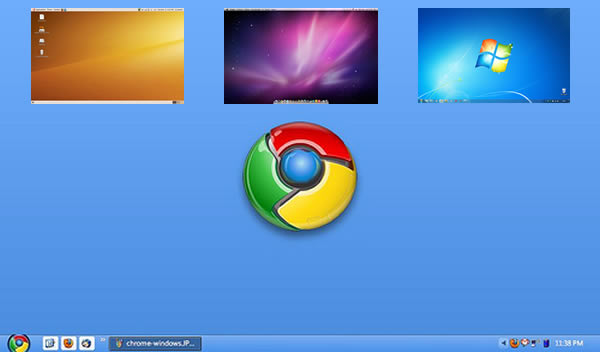
O Chromoting será um processo a correr algures no Chrome OS, que permite aceder a aplicações noutros sistemas operativos como Windows, Linux ou Mac. Mas deixemos o engenheiro de software Gary Kačmarčík, explicar melhor este novo paradigma através do email que enviou para uma mailing list:

“Com esta funcionalidade o Chrome OS não será apenas uma magnífica plataforma para correr aplicações Web modernas, como lhe poderá permitir aceder a aplicações legadas de PC, dentro do próprio browser”

No mail Kačmarčík, refere ainda que esta funcionalidade será em tudo semelhante à tecnologia de Remote Desktop utilizada pela Microsoft na sua família de sistemas operativos Windows.

Os curiosos da plataforma, decidiram analisar o código do projecto Chromium OS, que é a incubadora do novo sistema operativo cloud da Google e descobriram alusões a várias entradas com a designação “chromoting plug-in”. Se formos a ver, não se trata de algo de novo, o serviço LogMeIn.

O mais provável é que a Google inclua esta funcionalidade como um pequeno plugin para o Chrome OS, disponível em separado e facilmente instalável e do lado do computador com um sistema operativo convencional, o utilizador seja capaz de instalar uma aplicação para estabelecer esta comunicação. De qualquer forma neste aspecto do plugin, apenas podemos especular já que não foram expostos mais detalhes.

Parece-nos uma funcionalidade em que a Google pisca o olho ao mercado empresarial. Estamos a imaginar o típico homem de negócios com uma necessidade de mobilidade elevada, levando com ele a simplicidade de um sistema web onde pode ver os seus emails, gerir os seus contactos tudo num leve netbook e todas as funcionalidades mais complexas, estarão sempre à distância de um simples “remote desktop”.

sexta-feira, 4 de junho de 2010

Super Mario Bros X 1.2

A Nintendo apesar de não se ter poupado a renovar a sua saga do Super Mario, poucas são as novidades em cada iteração do mítico videojogo. Claro que estão sempre presentes os “facelifts” obrigatórios ao aspecto das versões mais recentes, mas certamente alguns jogadores gostariam de ver mais novidades. A pensar nisso foi criado o Super Mario Bros X. Uma lufada de ar fresco realizado por adeptos da saga.

A Nintendo apesar de não se ter poupado a renovar a sua saga do Super Mario, poucas são as novidades em cada iteração do mítico videojogo. Claro que estão sempre presentes os “facelifts” obrigatórios ao aspecto das versões mais recentes, mas certamente alguns jogadores gostariam de ver mais novidades. A pensar nisso foi criado o Super Mario Bros X. Uma lufada de ar fresco realizado por adeptos da saga.

O Super Mário Bros possui todos as melhorias incrementais, verificadas na saga (1, 2, 3 e World). Além disso, possui itens novos (powerups) que agilizam de uma forma muito positiva a acção do jogo. Desde novos fatos, sapatos e até armas especiais que não desvirtuam o jogo, este Mario está mais artilhado para fazer face aos crescentes desafios que lhe são colocados em cada nível.

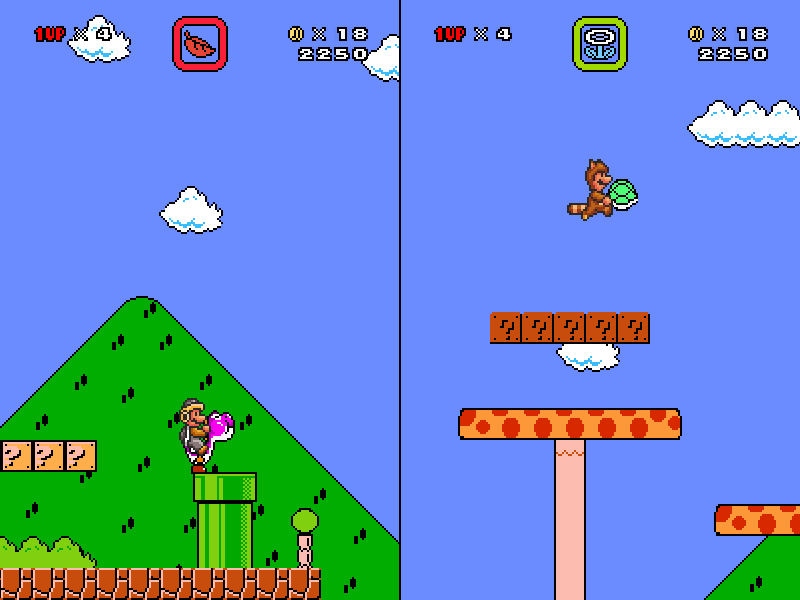
Uma das grandes vantagens da saga Mário foi sempre o modo de jogabilidade com mais que um utilizador. Ideal para passar um bom tempo entre membros da sua família ou amigos, o Super Mario Bros X possui um modo de dois jogadores em que o ecrã é cortado ao meio.

O jogo é extensível, possibilitando instalar separadamente mais episódios para uma das suas directorias. Caso no limite fique saturado de todos os episódios disponíveis para download, poderá você próprio desenvolver os seus próprios mapas / episódios. O grande inconveniente deste jogo, é mesmo a parte gráfica, o aspecto “pixelizado” do Mario mantém-se fiel à saga original, não dando lugar aos novos efeitos de iluminação ou renderização 3D.

Não quer dizer que isto seja necessariamente uma desvantagem principalmente se apelar ao lado nostálgico dos fãs deste título, mas o jogo vale em si pela jogabilidade, cenários mais ricos e dinâmicos e claro mais powerups. É gratuito, logo não custa nada experimentar, se os episódios originais da Nintendo lhe ofereciam longas horas de lazer, vai quase de certeza gostar desta adaptação desenvolvida com a colaboração da comunidade de fãs desta saga!


Download: Super Mario Bros X. 1.2

terça-feira, 1 de junho de 2010

Qimo 2.0 – A distribuição Linux para crianças

Depois de muito trabalho e alguns atrasos, a equipa de desenvolvimento do Linux4Kids (distribuição Linux para crianças), lançou a segunda versão deste distribuição para os mais pequenos.

Esta versão traz algumas novidades que irão certamente conquistar as criança.

desktop

O Qimo é uma distribuição baseada em Ubuntu, semelhante ao Edubuntu. Tem um design leve e atractivo com vários cartoons.

desktop-illa

O Qimo4 Kids possui vários jogos educativos dos quais salientamos o Tuxpain (para desenhar), o Tuxmath (para aprender matemática), Tuxtype (exercícios de escrita) , entre outros. Utiliza o ambiente gráfico Xfce e é também uma versão LiveCD.

tuxpaint

Novidades desta versão:

  • Novos wallpapers
  • Algumas melhorias no sistema
  • No caso de termos mais que um filho, cada um pode ter a sua própria conta no acesso ao sistema

Requisitos Mínimos:

  • Processador 400 Mhz e 256 de memória RAM
  • 6 GB de disco

desktop-illa

Para quem já tem uma máquina com o Ubuntu 10.04, não necessita de fazer uma instalação de raíz do qimo. Para tal, basta instalar o pacote qimo-session (através do apt-get ou Synaptic) e desta forma podemos usufruir dos jogos, ferramentas de trabalho, ambiente de trabalho do Qimo no Ubuntu.

sudo apt-get install qimo-session

Este projecto é bastante interessante pois consegue levar até as crianças o poder do Linux de forma “disfarçada”. Quem sabe se no futuro não teremos autênticos gurus do mundo Linux? Se instalarem esta distribuição para os vossos filhos, sobrinhos, primos, etc, depois deixem o vosso feedback relativamente à forma como reagiram.

Download: Qimo Desktop 2.0 [699 MB]

K-Lite Codec Pack Full 6.0

K-Lite Codec Pack é uma colecção de codecs e ferramentas relacionadas. Para saber um pouco sobre a designação “CoDec” podemos começar pelo básico, a palavra é um acrónimo de “compressor-decompressor” codificadores e descodificadores (software ou hardware) essenciais para a tradução de sinais vídeo e áudio.

Esta nova versão tem já suporte para o novo formato da Google, recentemente lançado, e traz um novo pacote de ferramentas mais leves e funcionais. Está portanto um novo pacote de codecs que deve actualizar.

Assim este Codec Pack foi desenhado para ser uma solução amigável de fácil utilização e com a capacidade de mostrar todos os formatos usados nos filmes que pretende ver.

A Internet está cada vez mais exigente, novas formas de transmitir áudio e vídeo exigem codecs melhores, mais afinados e polidos aos olhos dos sistemas operativos. Todos os formatos estão contemplados nesta suite segundo o autor do software.


Download: K-Lite Codec Pack Full 6.0.0 [15.51MB]

aTube Catcher 2.0.370 – Do YouTube para o Ambiente de trabalho

Durante estas jornadas diárias, desde que o descobri há alguns anos, este é um software que figura na minha lista de favoritos, a simplicidade e facilidade de utilização, torna esta ferramenta num óptimo conversor que me permite transformar um formato embutido nos serviços do tipo: YouTube, XTube, Dailymotion, MySpace, Stage6, Veoh, Google Video e Yahoo Video, em ficheiros com formatos de áudio e vídeo ditos “convencionais”. Chegou a versão 2.0 e esta ferramenta deu um salto qualitativo, quadruplicaram as funcionalidades!

Conversor multi-formatos

Uma das mais valias era e é o seu conversor. Existem vários conversores, sim nos sabemos, no entanto, o aTube Catcher vai mais longe não se limita a descarregar o FLV. Este, além de obter o vídeo faz a conversão para vários formatos, entre eles: AVI, MPG, MP4, 3GP, 3G2, PSP, MOV, FLV, MPG, AVI, MP4, 3GP, 3G2, WMV, PSP, MOV, FLV.

Mas nesta versão há mais… muito mais!

Além do tradicional, esta nova versão traz ferramentas que capturam sinal em streaming, Stream Catcher e fazem a gravação do mesmo, permitindo posteriormente a sua conversão.

Outra ferramenta que foi adicionada ao programa é a captura em vídeo, Screen record, do movimento existente no ecrã. Um screenscast agora é ainda mais simples de fazer, permitindo ajustes de volume, conversão directa no formato à sua escolha e muitas outras opções normais e fundamentais neste tipo de ferramenta.

O separador Vídeo Converter permite que sejam arrastados para dentro ficheiros de vídeo e são convertidos num grande leque de formatos, por exemplo, podemos converter em formatos de áudio e vídeos que podem ser específicos para iPod, PSP, Nintendo Wii, XBOX, Zune e muitas outras plataformas.

Por fim e para atalhar caminho, o aTube Catcher incorporou um DVD Creator. Pode agora criar DVD’s arrastando para a janelas os ficheiros que quer ver gravados nesse suporte. Tudo com velocidades muito interessantes.

O utilizador terá ainda muitas outras Ferramentas para explorar, desde gravar um ISO ao sempre presente FLV Player.

O aTube Catcher é feito para Windows, mas pode ser usado em Linux utilizando WineHQ.

Dowload: aTube Catcher 2.0.370 [9.83MB]