Pesquisar neste blogue

quarta-feira, 14 de julho de 2010

CDBurnerXP 4.3.5.2256 – O Melhor dos Gratuitos

Há utilizadores que têm necessidades muito para lá das ferramentas nativas de gravação que o Windows oferece. Embora com o Windows Media Player possa fazer gravações e conversões de ficheiros áudio, este não permite no entanto uma série de possibilidades que fazem a diferença quando queremos algo mais elaborado, assim como a opção de gravação na shell do Windows. Esta também é limitada e muitas vezes até desconhecida dos utilizadores. Para combater essa lacuna use o CDBurnerXP.

Esta aplicação de gravação tem a capacidade de criar, escrever e guardar imagens ISO (.iso), converte wav para mp3 e vice versa. Suporta a tecnologia Burn-Proof e Burn on the fly, grava em multi-sessão, importa de imagens ISO, ripa CDs de áudio, normalizar o som, etc.

Suporta drives IDE, USB, Firewire e SCSI, escreve nos suportes CD-R, CD-RW DVD+R/RW DVD-R/RW. Além destas características normais para este tipo de aplicação, o utilizador poderá contar com uma versão que não necessita de instalação, podendo levar esta ferramenta na sua penUSB e usar em qualquer Windows de qualquer computador.


Alterações na versão:

  • Disc spanning: As compilações de dados podem agora ser divididas em múltiplus discos
  • Nova opção: “-changefiledates” para execução em linha de comandos
  • Correcção: Erro incorrecto na mensagem “Não há espaço suficiente em disco.” aquando da gravação de discos áudio
  • Correcção: No áudio a duração da pausa é o dobro do tempo esperado
  • Correcção: A velocidade de gravação é ignorada quando grava discos de áudio
  • Correcção: Corrigidas algumas barras de progresso que não estavam a aparecer na barra de tarefas (Win7)
  • Outras correcções menores
Download: CDBurnerXP 4.3.5.2256 32 e 64 bits [4.45MB]
Download: CDBurnerXP 4.3.5.2256 Portátil 32 e 64 bits [5.20MB]

WinSplit Revolution 9.02 – Organize o seu Desktop de Trabalho

Hoje em dia, é muito normal e frequente termos o nosso ambiente de trabalho saturado com aplicações activas. Até as usamos de forma desajustada, pois não conseguimos aproveitar o espaço livre e inutilmente utilizado para colocar lado a lado janelas que se complementam.

Para dar uma ajuda nessa tarefa, tão importante para o aumento do nível de produtividade. deixo-vos o WinSplit Revolution.


Para que serve?

WinSplit Revolution é um pequeno utilitário que permite ao utilizador, organizar de forma eficaz e simples, quando este tem muitas janelas abertas. basicamente esta aplicação coloca as janelas distribuídas lado a lado, maximizando o espaço disponível.

Uma pequena janela de setas, indicam onde queremos a janela ajustada. Podemos deslocar para os sítios que melhor nos sirvam, sem termos de ajustar as janelas, deixando essa tarefa ao cargo da ferramenta.

Simples e leve, agora já não tem desculpa para não ter o seu ambiente devidamente aproveitado

Download: WinSplit Revolution 9.02 [1.47MB]

Frets on Fire – O Guitar Hero gratuito

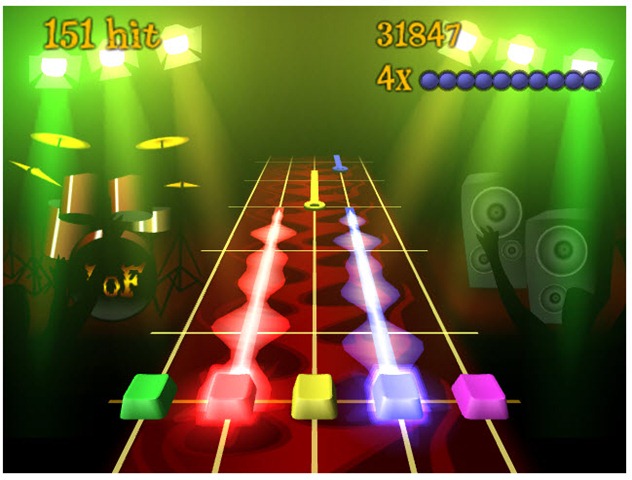
Quem é que nunca ouviu falar no famoso jogo pago Guitar Hero? E que tal existir uma versão gratuita deste jogo? Pois bem, hoje enquanto navegava pela blogosfera encontrei o Frets on Fire, um jogo musical de código aberto do género do Guitar Hero ou el Rockband.

O jogo é multi-plataforma, e está disponível para os sistemas operativos GNU/Linux, Microsoft Windows e MacOS.

frets_on_fire_00

Devo confessar que nunca tinha jogado o Guitar Hero, mas como em anos toquei numas bandas guitarra eléctrica, mas este jogo veio “acordar o bichinho” pela música.

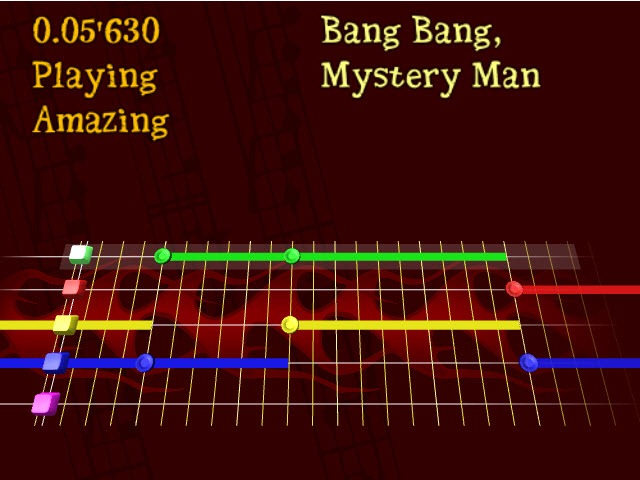
O objectivo deste jogo consiste em utilizar o nosso teclado do PC, transformando-o numa guitarra eléctrica e assim ganhar o maior número de pontos. A distribuição das teclas está definida de tal maneira, que podemos transformar o nosso teclado numa verdadeira guitarra.

frets_on_fire_02

Algumas características:

  • Modo de jogo com teclado invertido
  • Suporte para joystick
  • Editor de canções
  • Milhões de músicas já compostas pela comunidade
  • Suporta para importação de músicas do Guitar Hero™ I e Guitar Hero™ II
  • Multiplataforma: Windows, Linux, MacOS e FreeBSD
  • Código Aberto (Phyton)

Requisitos do sistema:

  • 128 de RAM
  • Uma placa gráfica razoável
  • Windows: DirectX compatível com a placa de som
  • MacOS X: processador Intel

Para concluir, apenas dizer que fiquei simplesmente maravilhado com o jogo. Fez-me recordar alguns momentos da minha vida, onde em cima de um palco com a minha banda, dava umas valentes guitarradas. Depois veio a informática….mas uma vez por outra ainda ainda pego na guitarra eléctrica para “matar” o vício (agora já posso fazer no PC).

Download: [Linux] FretsOnFire-1.3.110.tar.gz [30,20 MB]

Download: [Windows] FretsOnFire-1.3.110-win32 [33,25 MB]

Download: [MacOS] FretsOnFire 1.3.110 [39,51 MB]

Separadores na SuperBar do Windows 7

Como nós utilizadores do Windows 7 já sabemos, a nova barra de tarefas (SuperBar) é extremamente poderosa e intuitiva. Tira partido do poder do ser humano de distinguir e identificar mais facilmente desenhos e padrões de cores do que texto. Com apenas ícones arrumadinhos consegue proporcionar a navegação rápida que desejamos, mantendo um aspecto simples e moderno.

Deixo aqui uma dica que vi na rede de como organizar um pouco melhor os ícones e tratar do problema de cliques acidentais em ícones adjacentes.

É uma técnica muito simples que pode dar jeito a muita gente e consiste em ter um separador entre ícones.

Assim podem agrupar-se os launchers em categorias, como é exemplo a imagem.

O truque consiste em ter uma aplicação fixada na SuperBar que não faça nada e que tenha um ícone jeitoso para servir de separador.

Ora vamos lá então perceber como se faz isto.

  • Arranjar a aplicação que não faça nada!

Bom, é simples, basta fazer o download desta app que eu fiz já com o ícone apresentado na imagem e guardar num sítio qualquer. A aplicação arranca e encerra de imediato.

  • Fixar o programa na superbar, arrastando-o.

Para ter mais do que um separador, é necessário criar uma cópia do programa e repetir o processo.

Agora, o engraçado disto é que se pode usar a aplicação com o respectivo ícone ou então podemos criar o nosso próprio ícone de separador.

Imaginemos que, como qualquer utilizador normal, queríamos ter um bom par de saúde a separar as nossas aplicações. É tão fácil como seguir estes passos.

  1. Encontrar a imagem que queremos, reduzir o tamanho para 32×32 pixels e guardar com o formato PNG (para manter as transparências caso existam).
  2. Agora é preciso converter a imagem para formato de ícone (.ico), para isso usamos o programa IcoFX (freeware) que é muito simples de usar. Basta arrastar a nossa imagem para o programa e aparece-nos a seguinte janela de configuração, que deve ficar com as definições assinaladas abaixo.
  3. Depois é só fazer “Save As” e guardar no formato .ico.
  4. Ficamos então com o nosso ícone de 32×32 pixels pronto a servir de separador. Vamos então criar 2 separadores, para isso temos de criar um atalho para a aplicação que não faz nada. Com o botão direito arrasta-se o ícone da app e selecciona-se “Criar atalhos aqui”.
  5. Temos agora que adicionar o ícone a este atalho: Botão direito no atalho, propriedades e depois é só seguir a imagem abaixo, escolhe-se a directoria onde está guardado o nosso ícone e tumba, já está!
  6. Da mesma maneira que fizemos para fixar a aplicação, fazemos de igual modo para este atalho, arrastando para a barra de tarefas para a posição desejada.

Para termos mais do que um separador criado com atalhos, é necessário duplicar o atalho criado, não o executável.

E pronto, temos a nossa superbar com uns separadores bem agradáveis à vista! Do ponto de vista da usabilidade… bom… já é discutível! Mas isto foi meramente ilustrativo! :D Podem criar os vossos separadores à vossa vontade.

Para quem tem a barra na lateral, o truque é o mesmo, apenas a imagem do separador terá que ser horizontal.

A utilidade deste truque varia com o gosto de cada um, quem tem a barra cheia de ícones, é uma boa maneira de os ter agrupados por categorias.

Sempre que tiver mais umas dicas, estou por cá para partilhar com vocês!

segunda-feira, 5 de julho de 2010

Windows 7 – Skin para Indicador de Volume

3RVX

Se está farto do aspecto do seu ícone notificador de volume, que se encontra na área de notificações, pode com esta skin dar um ar fresco instalando uma leve aplicação. 3RVX funciona tanto no Windows 7 como no Vista.

A ferramenta adiciona algumas funções, agradáveis, ao sistema de controlo de volume, como teclas de atalho por exemplo. Podemos colocar esta ferramenta a arrancar com o Windows e usufruir sempre destas alternativas. Para minimizar o impacto, até podemos esconder o ícone do system tray.

Nas opções, podemos alterar uma série de parâmetros para optimizar e dar um aspecto mais sóbrio e personalizado, para isso temos vários elementos de indicação de volume que aparecem no ambiente de trabalho.

São pequenos apontamentos agradáveis, para quem gosta de personalizar o seu Windows, tornando-o, obviamente, diferentes de todos os que abrem o computador e mostram sempre o mesmo. Fica a sugestão.

Download: 3RVX 2.5 [1.38MB]


sexta-feira, 2 de julho de 2010

KeepVid

KeepVid é um serviço que nos permite fazer downloads de vídeos (ou de áudio) em sites populares como o Youtube, directamente para o disco rígido do nosso computador.

Tudo o que precisam de fazer é visitar o site, colocar a url do vídeo desejado na secção da “URL” e carregar no botão “Download”. Contudo, descrição deste botão não é justa porque ainda falta um passo para fazer o download do vosso vídeo.

De seguida, é-vos oferecida duas hipóteses de download: .flv, .mp4 e .3GP.


Web - http://keepvid.com/

YouTubeGet 5.3.4

O YouTubeGet é uma aplicação para gravar vídeos do YouTube. Permite converter para vários formatos, incluindo MP4, 3GP ou MOV. Para posteriormente gravar nos nossos dispositivos moveis, ou não. Eu vou passar a explicar como funciona. Querendo por exemplo passar um vídeo do youtube para um telemóvel nokia, este utilizando para ler um vídeo o formato 3GP.

Fazer download (4,34 MB)

CollageIt – Colagens digitais e artisticas

A nossa relação com a fotografia foi alterada com a transição desta para digital. Passamos a poder disparar sem pensar nas “consequências”. De dezenas de fotos tiradas podemos calmamente escolher uma ou duas. Não dependemos da revelação para escolher as nossas fotos. Temos tudo à mão para podermos fazer a nossa escolha.

E como estamos no mundo digital podemos também utilizar ferramentas para polir e trabalhar as fotos que tirámos. Depois podemos utilizar outras para as apresentar. O CollageIT é um excelente exemplo de uma ferramenta que podemos usar para criar apresentações nossas fotos.

O CollageIT permite que façam colagens das vossas fotos preferidas com uma facilidade enorme. Desta forma conseguem dar uma apresentação mais engraçada às vossas fotos, de forma a poderem imprimi-las e colocarem-na para apreciação da família.

Com uma interface de utilização simples bastam 3 cliques para terem o vosso trabalho feito e capaz de ser apresentado. Só têm de adicionar as fotos e carregar no botão Generate Preview.

O trabalho apresentado pode depois ser gravado num simples ficheiro de imagem que depois podem usar em qualquer lugar ou em qualquer software de impressão.

Mas caso o trabalho apresentado não seja do vosso agrado podem sempre carregar no botão de geração de uma nova imagem tantas vezes até que uma do vosso agrado surja.

Mas se mesmo assim ainda nada surja que seja do vosso agrado podem sempre alterar as configurações de layout. Ai podem adicionar rotação às imagens, o espaçamento entre imagens ou o número de fotos a serem utilizadas.

As únicas hipóteses de configuração da ferramenta estão relacionadas com a “folha” usada para colocar as imagens. Podemos definir a dimensão desta e a orientação desta. Podemos ainda definir qual a cor de fundo a ser usada (com a hipótese de ser usado um gradiente) ou se pretendem usar uma imagem.

Deixamos abaixo um vídeo que demonstra a facilidade de utilização do CollageIT e o que podem fazer com ele.

Esta é uma ferramenta simples que podem utilizar para criar apresentações simples das vossas imagens. Podem criar postais das vossas viagens ou convites para as vossas festas.

A sua facilidade de utilização é uma mais-valia que permite que de forma simples e rápida criem as vossas apresentações. Ainda se lembram de quando faziam colagens na escola? Podem voltar então aos velhos tempos!

Download: CollageIt 1.1.6 [4.79MB]


Windows 7 – Mude o Logon Screen facilmente

O Windows 7 é por si só um sistema bonito e elegante. No entanto, enquanto utilizadores, todos temos gostos diferentes e gostamos de personalizar o nosso sistema.

A ferramenta é muito simples de utilizar, sendo apenas necessário definir a nova imagem e em segundos temos um novo visual. Resolução diferente

Quando a imagem seleccionada possui resolução diferente daquela do monitor, o Windows 7 Logon Screen emite um aviso, perguntando se o utilizador deseja criar uma cópia da imagem redimensionada para o tamanho certo. Isso significa que a figura é adicionada no tamanho certo, porém, o ficheiro original não sofre nenhuma alteração.

Download: Logon Screen (718kb)